
「今のキーボードに不満はない。でも、もう一台欲しい」
――そんな理由でキーボードを探したことはありますか?
わが家ではMacを家族で共有していて使う頻度が増えたため、
追加でもう一台用意することにしました。
たどり着いたのがロジクールの
**MX MECHANICAL MINI for Mac(型番:KX850MSG)** です。
使い始めてしばらく経った今、
「これはMacユーザーに本当に合っている」と感じています。
その理由を、実際に使って気づいたことをベースに紹介していきます。
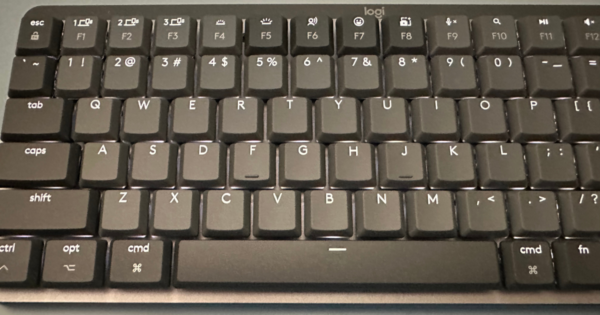
外観:スペースグレーという選択の正解
箱から出して最初にデスクに置いたとき、
「あ、馴染んでる」と思いました。
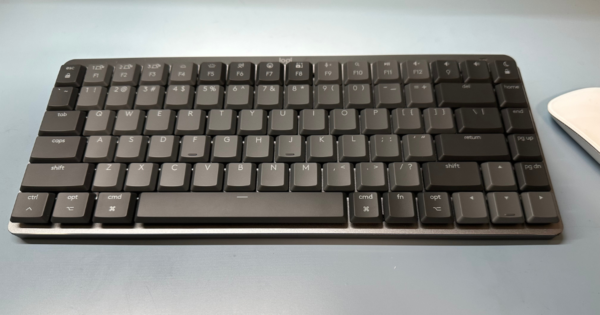
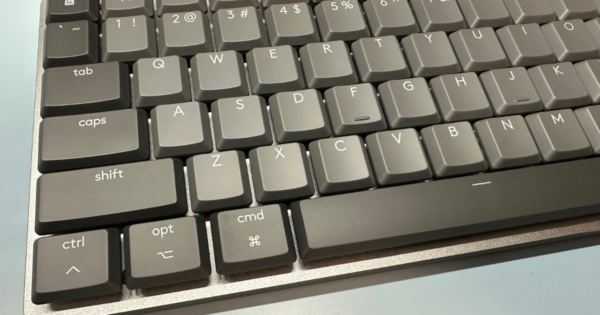
このキーボードはスペースグレー(濃いめのグレー)のカラーで、
MacBookのボディやMagic Mouseと並べてもまったく浮かない。
派手さがなく、落ち着いた色味なので、
どんなデスク環境にも溶け込みやすいのが特徴です。
「スペースグレーにしてよかった」と感じるのは、
初日から今に至るまで変わりません。
ロジクール MX MECHANICAL MINIにはWindowsでも使えるグレー系のモデルもありますが、
このKX850MSGは **Mac専用設計** です。
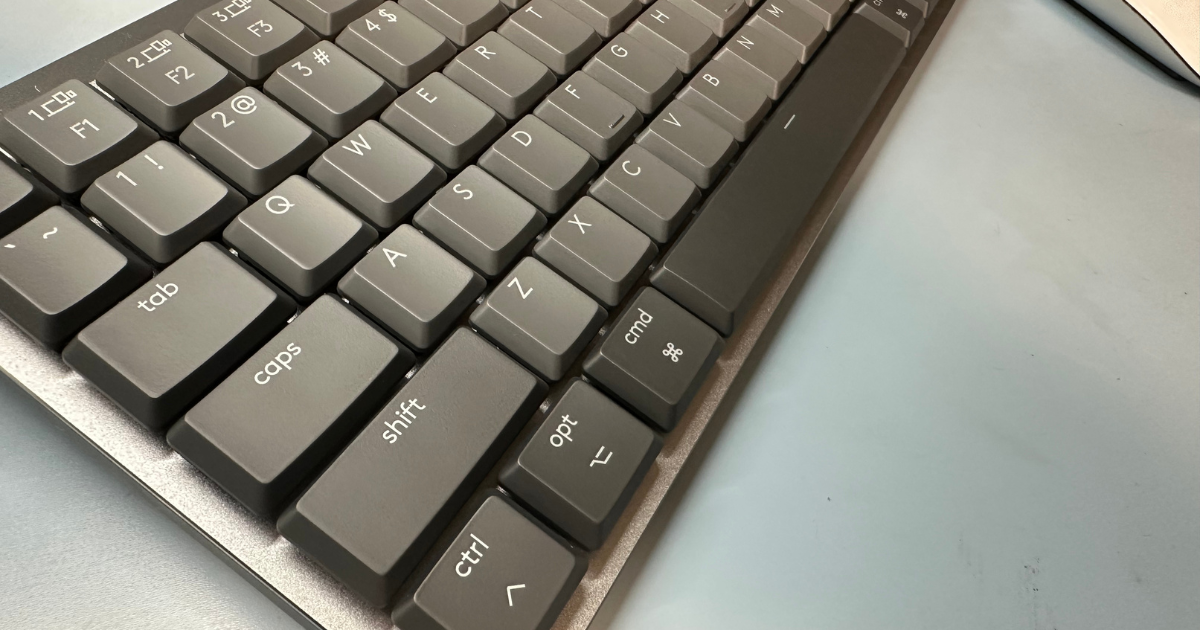
キーボードの刻印(キーに書かれた文字・記号)がMac向けになっており、CommandキーやOptionキーがきちんと表記されています。
Windowsキーボードを流用したときのような「このキーはMacでいうどれ?」という混乱がなく、見た目からしてMacのキーボードとして作られているのが伝わります。
アルミ素材を使ったフレームの質感も高く、
プラスチック感がありません。
デスクに置くものにはそれなりのこだわりを持っている人でも、
納得できる外観だと思います。
サイズ感:テンキーレスは本当に正解だったか
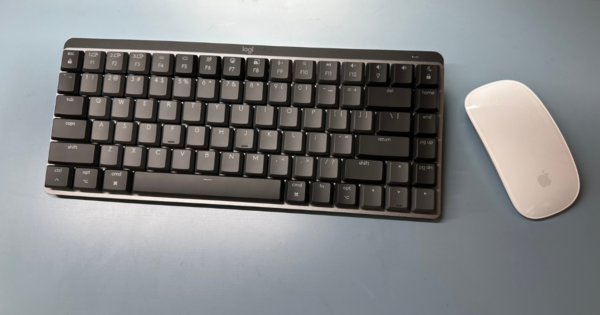
このキーボードはテンキーレス
(右端に縦一列の数字キーがないコンパクトなタイプ)です。
フルサイズのキーボードと比べると横幅がかなりスリムです。
実際に使ってみると、テンキーがない分だけマウスとの距離が近くなり、
腕を大きく動かさなくていいのが快適です。
「マウスとキーボードが当たる」というストレスもなく、
デスクのスペースをすっきり使えます。
バッグに入れても苦にならないサイズ感なので、
家の中でリビングと書斎を行き来する、
カフェに持ち出すといった使い方にも向いています。
ただし、テンキーレスである以上、
**数字の入力を頻繁にする作業**(会計・データ入力・表計算など)では
少し不便を感じることがあります。
数字をよく打つ人は別途テンキー(数字専用の小型キーボード)を追加で
用意したほうが快適かもしれません。
打鍵感:メカニカルキーは「うるさい」だけじゃない
メカニカルキーボード(キーの内部にバネとスイッチの仕組みが入った、しっかりした打感のキーボード)と聞くと、
「カチャカチャうるさい」というイメージを持つ人は多いと思います。
私もそう思っていました。
でも、実際はそうではありませんでした。
このキーボードに搭載されているのは
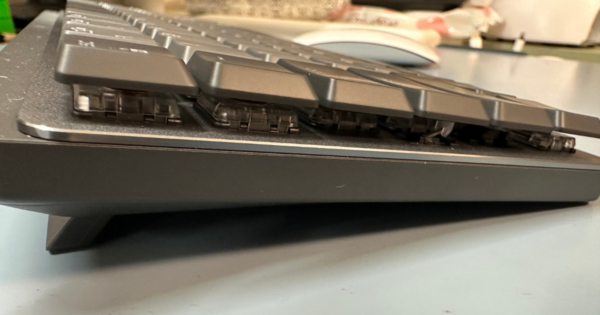
**ロープロファイル(薄型)メカニカルスイッチ** です。
一般的なメカニカルキーボードよりキーの高さが低く、
打鍵音(タイピングの音)も抑えられています。
実際に打ってみた印象は「意外と静か」。
在宅ワーク中に家族のそばで使っても、「うるさい」と言われたことはありません。
静かなオフィスで使う場合は周囲に聞こえることもあるかもしれませんが、
「迷惑になる」というほどの音ではなく、
カフェなど環境音がある場所ではまず気になりません。
そして何より気に入ったのが **打ったときの感触** です。
キーを押すと途中でかくっとした節度感があり、
しっかり押し込んだ感触が得られます。
純正のMagic Keyboardはキーストローク(キーを押す深さ)が浅く、
「押した」という感覚が薄めです。
それと比べると、MX MECHANICAL MINIの打鍵感は明らかに違う。
一打一打に「ちゃんと押した」という爽快感があり、
長時間のタイピングでもリズムよく打ち続けられます。
ひとつ、最初に戸惑ったことがあります。
それは **Enterキーの位置** です。
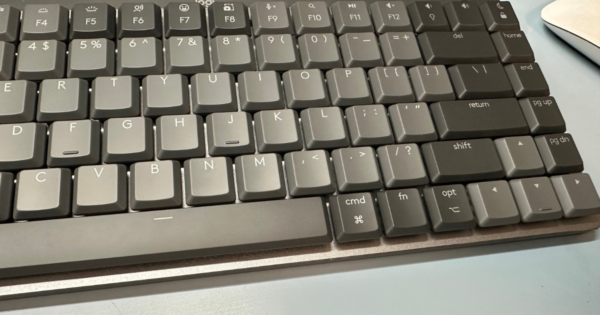
以前使っていたキーボードは一番右端にEnterキーがありましたが、
このキーボードはEnterキーの右にもう一列キーがあります。
最初の数日は「Enterを押したつもりが別のキーだった」ということが何度かありました。
ただ、これは慣れの問題で、
一週間もすれば自然と打てるようになりました。
接続:BluetoothとUSBレシーバーの切り替えは実用的か
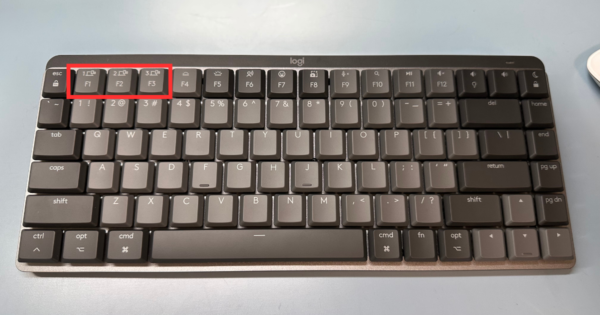
このキーボードは **Bluetooth** と **Logi Bolt(ロジクール独自の専用無線受信機)** の両方に対応しており、
最大3台のデバイスを登録して切り替えながら使えます。
わが家のように複数の人間・複数のデバイスでMacを共有している環境では、
この機能が非常に役立ちます。
「自分が使うときはこのデバイスに接続、
家族が使うときは別のデバイスへ」という切り替えをキーボード上のボタン一つで行えます。
実際に切り替えてみると、
操作はシンプルで手間なく素早く切り替わります。
「接続が切れた」
「反応が遅い」
と感じたことは今のところありません。
Logi Bolt専用のUSBレシーバーを使うとさらに安定した接続になるとされており、
遅延が気になる場面ではこちらを使うのがおすすめです。
Macとの相性:ショートカットキーの使いやすさ
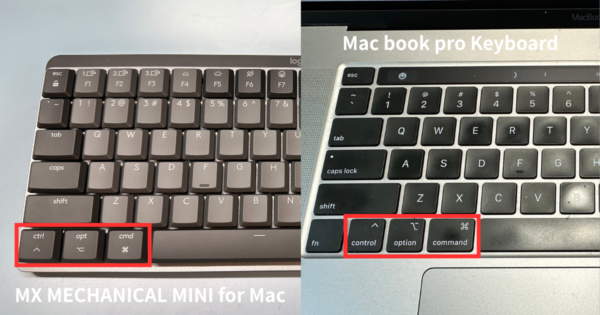
仕様によると、Mac専用設計のキーボードとして、
CommandキーとOptionキーの配置は
純正Magic Keyboardと同じ並びになっています。
Windowsキーボードで起きがちな
「このキーはMacでいうどれ?」という混乱がなく、
最初から直感的に操作できる設計になっているとされています。
Fn(ファンクション)キーとの組み合わせで、
画面の明るさ調整・音量調整・Mission Control(複数の画面を一覧表示するMacの機能)などのMac固有の操作にも対応しています。
Macの操作感を崩さずにそのまま移行できるのは大きな強みとされています。
また、仕様上、キーボードのバックライト(キーを光らせる機能)がついており、
薄暗い環境でも打ちやすいのはMagic Keyboardにはない特徴です。
バックライトの明るさはソフトウェアで調整でき、
使わないときは自動でオフになります。
バッテリー:充電を意識しない運用ができるか
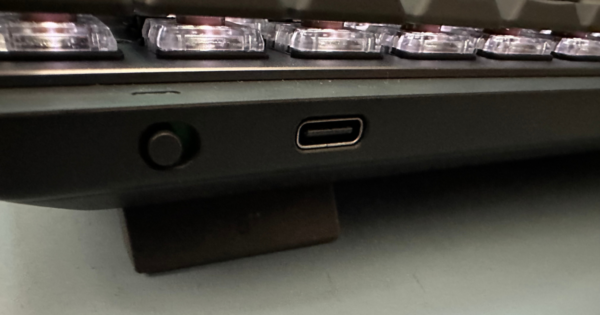
MX MECHANICAL MINI for Mac のバッテリーはUSB-Cケーブルで充電する内蔵式です。
ロジクールの公称値では、バックライトを使用しない場合に最大10ヶ月のバッテリー持続とされています。
仕様によると、バックライトを日常的に点灯させる場合は持続時間が短くなりますが、それでも数週間単位での運用が可能とされています。
充電しながらそのままキーボードとして使えるため、
「充電切れで突然使えなくなる」という状況を回避しやすいのも安心なポイントです。
こんな人に向いている/向いていない
**向いている人**
– Macをメインに使っていて、専用設計のキーボードを求めている人
– デスク周りの見た目にこだわりがあり、統一感を大切にしたい人
– 打鍵感(キーを押したときの感触)に満足感を求めている人
– 家族や職場でデバイスを共有しており、複数台切り替えを手軽にしたい人
– コンパクトさを求める人(机のスペースを広く使いたい、持ち運びたい)
**向いていない人**
– 数字の入力が多い仕事をしていて、テンキーを頻繁に使う人(別途テンキーの追加を検討するのがおすすめです)
– 完全無音のタイピングを求めている人(メカニカル特有のわずかな打鍵音はあります)
– できるだけ安くキーボードを揃えたい人(価格帯はやや高めです)
—
このキーボードを使い始めてから、タイピングが以前より少し楽しくなりました。
Mac専用設計・コンパクトなボディ・しっかりした打鍵感・複数デバイスの切り替え対応
――これらが一台にまとまっているからこそ、
「Macユーザーに本当に合う」と感じられるのだと思います。
「道具を新しくしただけで作業が変わる」というのは大げさに聞こえるかもしれませんが、
キーボードに関しては本当にそういうことが起きます。
Macをよく使う方で、キーボードの見直しを考えているなら、
MX MECHANICAL MINI for Macは十分に検討に値する一台です。

 ポチップ
ポチップ
コメント